




















Windows 11’de SSD Ömrünü Uzatmanın 6 Etkili Yolu

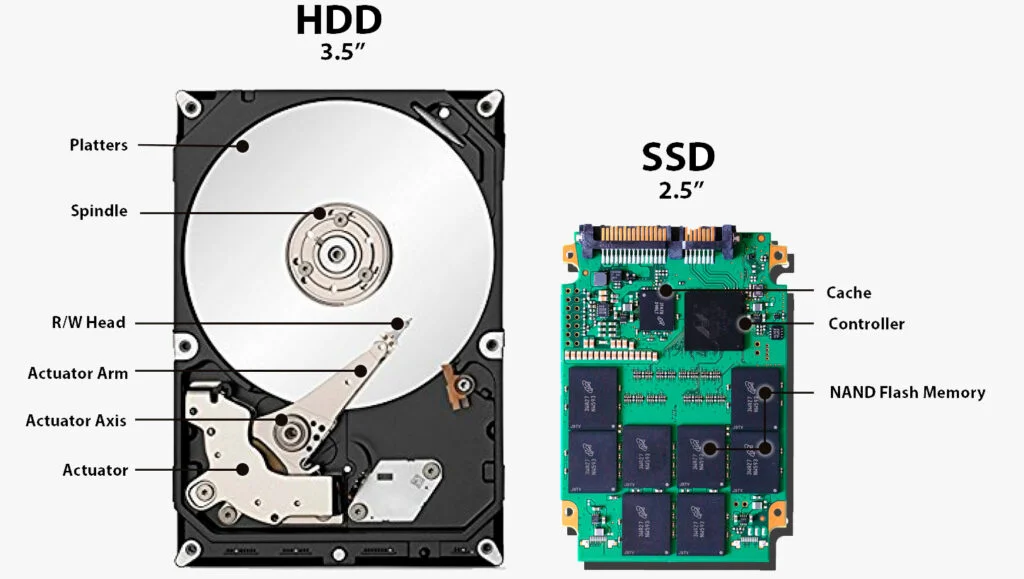

Windows 11 kullanıcılarının büyük çoğunluğu SSD’lerinin varsayılan ayarlarla sorunsuz çalışacağını düşünür. Oysa işletim sisteminin fabrika çıkışlı bazı tercihleri, farkında olmadan SSD’nizin yazma hücrelerini hızla tüketebilir. Birkaç basit optimizasyonla sürücünüzün kullanım süresini ciddi ölçüde artırmanız mümkün.
SSD’ler Neden Zamanla Yıpranır?
Geleneksel sabit disklerin aksine SSD’lerde hareketli parça bulunmaz; ancak bu durum onları sonsuz ömürlü kılmaz. NAND flash bellek hücreleri, her yazma-silme döngüsünde mikroskobik düzeyde aşınır. Üreticiler bu dayanıklılığı TBW (Total Bytes Written) değeriyle ifade eder ve her modelin belirli bir yazma kapasitesi vardır.
İşletim sistemi tarafında gerçekleştirilen gereksiz yazma işlemleri bu kotanın beklenenden erken dolmasına yol açar. Windows 11’in bazı varsayılan davranışları, arka planda sürekli veri yazarak SSD aşınmasını hızlandırabilir. İyi haber şu ki, bu davranışların çoğunu kontrol altına almak oldukça kolaydır.
TRIM Desteğini Kontrol Edin
TRIM, modern SSD’lerin sağlıklı çalışması için kritik bir komuttur. Silinen dosyaların kapladığı blokları sürücüye bildirerek gelecekteki yazma işlemlerinin daha verimli gerçekleşmesini sağlar. Bu mekanizma devre dışı kaldığında SSD, kullanılmayan alanları tanıyamaz ve gereksiz dahili temizlik operasyonlarına zorlanır.
Durumu doğrulamak için Komut İstemi’ni yönetici modunda başlatın ve “fsutil behavior query DisableDeleteNotify” komutunu çalıştırın. Dönen değer 0 ise TRIM zaten aktiftir. Değer 1 olarak görünüyorsa aynı araçla “fsutil behavior set DisableDeleteNotify 0” yazarak özelliği etkinleştirebilirsiniz. Bu tek adım bile sürücü ömrü üzerinde belirgin bir fark yaratır.
Hazırda Bekletme Özelliğini Devre Dışı Bırakın
Windows’un hazırda bekletme (hibernate) fonksiyonu, kapanış anında RAM içeriğinin tamamını diske kaydeder. Sistemde 16 GB bellek varsa her hibernate işleminde yaklaşık 16 GB boyutunda bir dosya SSD’ye yazılır. Bilgisayarını gün içinde birkaç kez hazırda bekletmeye alan kullanıcılar için bu durum onlarca gigabaytlık ek yazma yükü demektir.
Özelliği kapatmak oldukça basittir: Yönetici yetkili Komut İstemi’nde “powercfg.exe /hibernate off” komutunu uygulamanız yeterlidir. Bu işlem aynı zamanda hiberfil.sys dosyasını silerek disk alanından da tasarruf sağlar. Uyku (sleep) modu zaten çoğu senaryo için yeterli olduğundan, çoğu kullanıcı bu değişikliği hiç hissetmez.
Sayfa Dosyasını (Paging File) Yönetin
Windows, fiziksel RAM yetersiz kaldığında SSD üzerinde sanal bellek alanı oluşturur. Bu alan sürekli okunup yazıldığından yoğun bir disk trafiği meydana gelir. Özellikle 16 GB ve üzeri RAM kapasitesine sahip sistemlerde sayfa dosyasının getirdiği fayda, SSD’ye verdiği zararla orantısız kalabilir.
Ayarlamak için Çalıştır penceresinde “sysdm.cpl” yazın, Gelişmiş sekmesinden Performans ayarlarına girin ve Sanal Bellek bölümünde otomatik yönetimi kapatarak SSD sürücünüz için “Disk belleği dosyası yok” seçeneğini işaretleyin. Belleği 8 GB veya altında olan sistemlerde bu adımı atlamanız, aksi hâlde uygulama çökmelerıyle karşılaşabileceğiniz için daha güvenli olacaktır.
Yazma Önbelleğini Aktifleştirin
Yazma önbelleği (write caching), küçük boyutlu veri parçalarını geçici bellekte biriktirip SSD’ye toplu hâlde gönderen bir mekanizmadır. Bu sayede sürücü üzerindeki anlık yazma sayısı düşer ve NAND hücrelerine binen yük hafifler. Windows 11 bu özelliği çoğu zaman varsayılan olarak açık tutar; ancak kontrol etmekte yarar var.
Aygıt Yöneticisi’nde Disk Sürücüleri kategorisi altında SSD’nize sağ tıklayıp Özellikler penceresini açın. İlkeler sekmesindeki “Aygıtta yazma önbelleğini etkinleştir” kutucuğunun işaretli olduğundan emin olun. Dizüstü bilgisayar kullanıcıları ani güç kesintisi riskini göz önünde bulundurmalıdır; bu senaryoda önbellekteki veriler kaybolabilir. Kesintisiz güç kaynağı veya tam dolu batarya bu riski ortadan kaldırır.
Doluluk Oranını Yüzde 80’in Altında Tutun
SSD’ler boş alana yalnızca yeni veri yazmak için değil, aşınma dengeleme (wear leveling) algoritmaları için de ihtiyaç duyar. Sürücü kapasitesinin büyük kısmı dolduğunda kontrolcü, verileri hücreler arasında dengeli dağıtmakta zorlanır. Bu durum hem performans düşüşüne hem de belirli hücrelerin orantısız aşınmasına neden olur.
Genel kabul görmüş kural, toplam kapasitenin en az yüzde 20’sini her zaman boş bırakmaktır. Dosya Gezgini’nde “Bu Bilgisayar” altındaki sürücü göstergelerini düzenli takip etmek, doluluk oranını kontrol altında tutmanın en pratik yoludur. Büyük medya dosyalarını veya nadiren kullandığınız arşivleri harici bir diske taşımak da etkili bir stratejidir.
Firmware Güncellemelerini Takip Edin
SSD üreticileri belirli aralıklarla firmware güncellemeleri yayımlar. Bu güncellemeler çoğu zaman aşınma yönetimi algoritmalarını iyileştirir, hata düzeltmeleri içerir ve bazı durumlarda performansı gözle görülür biçimde artırır. Güncellemeyi atlamak, üreticinin sunduğu optimizasyonlardan yararlanamamak anlamına gelir.
Samsung kullanıcıları Magician, Western Digital sahipleri WD Dashboard, Crucial tercih edenler ise Storage Executive uygulamalarıyla firmware durumlarını kolayca denetleyebilir. Bu araçlar aynı zamanda sürücü sağlığı, sıcaklık ve yazılan toplam veri miktarı gibi kritik bilgileri de sunar.
Sonuç
Windows 11’in varsayılan yapılandırması her zaman SSD dostu değildir; ancak yukarıdaki altı adımı uygulamak birkaç dakikadan fazla sürmez. TRIM’in aktif olduğunu doğrulamak, hazırda bekletmeyi kapatmak, sayfa dosyasını yönetmek, yazma önbelleğini kontrol etmek, disk doluluk oranını makul seviyede tutmak ve firmware güncellemelerini takip etmek — bu basit önlemler sürücünüzün yıllar boyunca ilk günkü performansına yakın çalışmasını sağlayabilir. Küçük müdahaleler, uzun vadede büyük fark yaratır.
Sıkça Sorulan Sorular